Canais e Categorias
Configure onde as mensagens e logs serão enviados
Configurações de Canais e Categorias
Defina onde cada tipo de mensagem e notificação será enviado no seu servidor.
Acessando as Configurações
Para configurar os canais e categorias, primeiro acesse o menu principal:

Selecione Canais e Categorias
Após executar o comando /configuracoes, será exibido o menu principal de configurações.
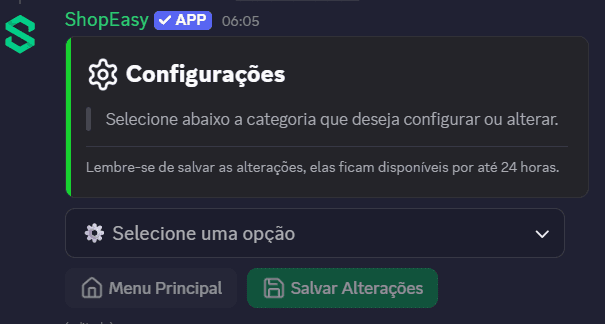
No select menu, escolha a opção "Configurações de Canais e Categorias".
Menu de Canais
Você será direcionado para o menu específico de configuração de canais.
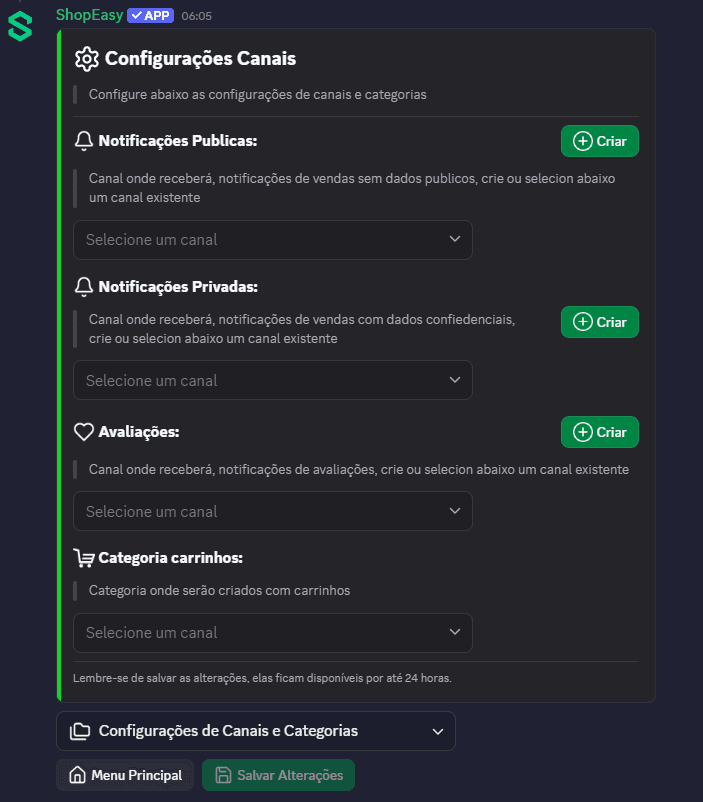
Aqui você verá todas as opções de canais disponíveis para configuração.
Canais Disponíveis
Notificações Públicas
Canal onde serão enviadas notificações de vendas sem dados confidenciais.
O que é enviado neste canal:
- Notificação de nova compra (sem dados sensíveis)
- Nome do produto vendido
- Horário da venda
- Valor da compra (opcional)
Como configurar:
- Clique no select menu abaixo de "Notificações Públicas"
- Selecione um canal existente, OU
- Clique em "Criar Canal" para criar um novo automaticamente
Este canal pode ser visualizado por membros do servidor para mostrar atividade da loja.
Exemplo de configuração:
Canal recomendado: #vendas ou #notificações
Permissões: Apenas visualizar
Notificações Privadas
Canal onde serão enviadas notificações de vendas com dados confidenciais.
O que é enviado neste canal:
- Detalhes completos da compra
- Dados do comprador
- Informações de pagamento
- Produto entregue
- Status da transação
Como configurar:
- Clique no select menu abaixo de "Notificações Privadas"
- Selecione um canal existente, OU
- Clique em "Criar Canal" para criar um novo automaticamente
Importante: Este canal deve ser privado e acessível apenas pela equipe administrativa!
Exemplo de configuração:
Canal recomendado: #logs-vendas ou #admin-vendas
Permissões: Apenas administradores
Avaliações
Canal onde serão enviadas as avaliações feitas pelos clientes após a compra.
O que é enviado neste canal:
- Avaliação do cliente (estrelas)
- Comentário do cliente
- Produto avaliado
- Data da avaliação
Como configurar:
- Clique no select menu abaixo de "Avaliações"
- Selecione um canal existente, OU
- Clique em "Criar Canal" para criar um novo automaticamente
Exibir avaliações publicamente aumenta a credibilidade da sua loja!
Exemplo de configuração:
Canal recomendado: #avaliações ou #feedback
Permissões: Apenas visualizar
Categoria Carrinhos
Categoria onde serão criados os canais de carrinho (tickets de compra) dos clientes.
O que acontece nesta categoria:
- Criação automática de canais privados para cada compra
- Cliente discute detalhes da compra
- Suporte tira dúvidas
- Entrega do produto
Como configurar:
- Clique no select menu abaixo de "Categoria Carrinhos"
- Selecione uma categoria existente no servidor
Diferente dos canais, a categoria não pode ser criada automaticamente - você deve selecionar uma existente.
Exemplo de configuração:
Categoria recomendada: 🛒 CARRINHOS ou 🎫 ATENDIMENTO
Permissões: Sincronizadas da categoria
Certifique-se de que a categoria escolhida tem as permissões corretas:
- @everyone: Sem acesso
- Bot: Gerenciar canais, enviar mensagens
- Equipe: Ver canais
Sistema de Draft
Importante: As alterações ficam salvas como rascunho por 24 horas.
Se você não clicar em "Salvar Alterações" dentro deste período, todas as modificações serão perdidas!
Como Funciona
- Configure os canais desejados
- As mudanças ficam temporariamente salvas (draft)
- Você tem até 24 horas para revisar e fazer mais alterações
- Clique em "Salvar Alterações" para aplicar definitivamente
Exemplo de uso:
10:00 - Você configura o canal de notificações públicas
10:15 - Você configura o canal de avaliações
10:30 - Você seleciona a categoria de carrinhos
10:45 - Você clica em "Salvar Alterações"
✅ Todas as configurações são aplicadas de uma vez
Salvando as Alterações
Após configurar todos os canais desejados, não se esqueça de clicar no botão "Salvar Alterações".
O que acontece ao salvar:
- ✅ Os canais são vinculados ao sistema
- ✅ O bot começa a enviar notificações nos canais configurados
- ✅ Carrinhos serão criados na categoria selecionada
- ✅ O draft é limpo
Configurações salvas com sucesso! Os canais foram vinculados ao sistema.
Atenção: Se você fechar o menu sem salvar, as alterações permanecem no draft por 24 horas. Você pode voltar e continuar editando.
Criando vs Selecionando Canais
Criar Canal
Quando você clica em "Criar Canal", o bot:
- Cria automaticamente um novo canal
- Aplica o nome sugerido (ex:
vendas-publicas) - Configura permissões básicas
- Vincula o canal ao sistema
Vantagem: Rápido e automático
Selecionar Canal Existente
Quando você seleciona um canal existente:
- Você escolhe entre os canais do servidor
- Mantém o nome e permissões atuais
- Apenas vincula ao sistema do bot
Vantagem: Mais controle sobre nome e permissões
Você pode alterar os canais configurados a qualquer momento repetindo o processo.
Estrutura Recomendada
Organize seu servidor com esta estrutura sugerida:
📢 PÚBLICOS
├─ #vendas          (Notificações Públicas)
└─ #avaliações      (Avaliações)

🔒 ADMINISTRAÇÃO
├─ #logs-vendas     (Notificações Privadas)
└─ #logs-sistema

🛒 CARRINHOS        (Categoria Carrinhos)
├─ 🛒・carrinho-001
├─ 🛒・carrinho-002
└─ ...
Dicas de Configuração
Boas práticas:
- Separe público e privado: Nunca misture dados sensíveis em canais públicos
- Nomes claros: Use nomes descritivos para os canais
- Permissões corretas: Revise as permissões de cada canal
- Categoria organizada: Mantenha a categoria de carrinhos limpa e organizada
- Teste tudo: Faça uma compra teste para verificar se as notificações estão funcionando
Exemplos de bons nomes:
✅ #vendas-publicas
✅ #logs-admin
✅ #feedback-clientes
✅ 🛒 CARRINHOS
Exemplos de nomes ruins:
❌ #canal1
❌ #logs
❌ #teste
❌ categoria sem nome
Solução de Problemas
Notificações não estão chegando
- Verifique se você salvou as alterações
- Confirme se o bot tem permissão para enviar mensagens no canal
- Certifique-se de que o canal ainda existe
Carrinhos não estão sendo criados
- Verifique se a categoria foi selecionada e salva
- Confirme se o bot tem permissão de "Gerenciar Canais" na categoria
- Verifique se a categoria não atingiu o limite de 50 canais
Draft expirou
- Refaça as configurações
- Lembre-se de salvar dentro de 24 horas
- Configure tudo de uma vez para evitar esquecimento
Próximos Passos
Depois de configurar os canais, você pode:
- Configurar Permissões - Defina quem pode usar cada funcionalidade
- Configurar Personalização - Customize a aparência das mensagens
- Voltar às Configurações - Ver todas as categorias de configuração