Estoque
Configure o estoque e entrega dos seus produtos
Configurações de Estoque
Gerencie como seus produtos serão entregues aos clientes de forma automática ou manual.
Acessando as Configurações de Estoque
As configurações de estoque são acessadas através do menu de configuração do produto:
Abra as Configurações
Execute o comando e selecione o produto:

Selecione "Configurar Estoque"
No menu de configurações, clique na opção "Configurar Estoque" no select menu.

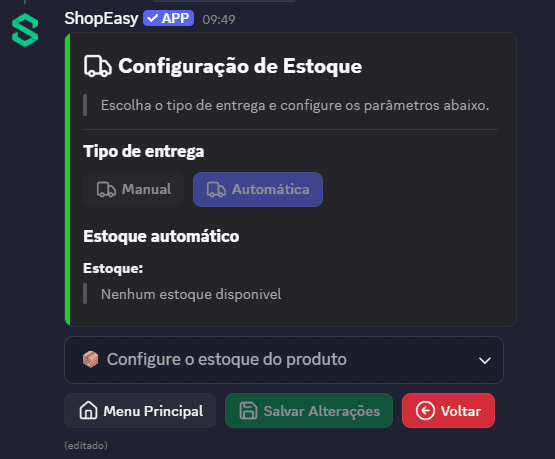
Tipos de Entrega
No centro do menu existem dois botões para escolher o tipo de entrega:
Automático (Padrão)
O produto é entregue automaticamente ao cliente após a confirmação do pagamento, de acordo com o estoque configurado.
Quando usar:
- Keys de jogos
- Códigos de ativação
- Credenciais de acesso
- Qualquer conteúdo digital pré-definido
Recomendado para a maioria dos produtos digitais! A entrega é instantânea.
Manual
O produto aguarda sua intervenção manual para ser entregue. Você receberá uma notificação e deverá enviar o produto manualmente.
Quando usar:
- Produtos personalizados
- Serviços que exigem configuração manual
- Produtos físicos
- Itens que dependem de disponibilidade externa
Com entrega manual, você tem controle total sobre quando e como entregar o produto.
Configurações do Modo Automático
Quando o modo Automático está ativado, as seguintes opções ficam disponíveis:
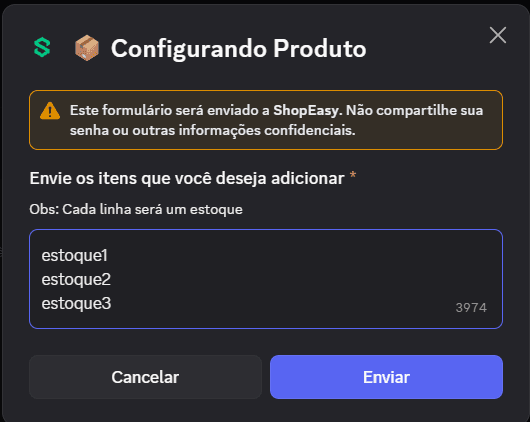
Adicionar por Linhas
Adicione múltiplos itens ao estoque, onde cada linha representa uma unidade.
Como funciona:
- Clique em "Adicionar por Linhas"
- Um formulário será aberto
- Cole ou digite os itens (um por linha)
- Confirme
Exemplo de uso - Keys de jogos:
ABCD-1234-EFGH-5678
IJKL-9012-MNOP-3456
QRST-7890-UVWX-1234
Exemplo de uso - Credenciais:
usuario1:senha123
usuario2:senha456
usuario3:senha789
Resultado:
- Cada linha vira uma unidade de estoque
- Ao vender, o bot envia automaticamente um item da lista
- O item usado é removido do estoque
Perfeito para quando você tem múltiplos códigos/keys únicos!
Adicionar por Texto
Adicione um único texto que será entregue para todos os clientes.
Como funciona:
- Clique em "Adicionar por Texto"
- Digite o texto que será entregue
- Confirme
Exemplo de uso - Instruções:
Seu acesso VIP foi ativado!

Para começar a usar seus benefícios:
1. Vá até o canal #vip
2. Digite /verificar
3. Aproveite!
Exemplo de uso - Link fixo:
Download disponível em: https://exemplo.com/download
Código de acesso: PREMIUM2024
Este texto será enviado para TODOS os clientes. Use apenas para conteúdo que não precisa ser único.
Backup do Estoque
Faça o download de todo o conteúdo do estoque atual em formato de texto.
Quando usar:
- Antes de fazer alterações grandes
- Para ter uma cópia de segurança
- Para migrar estoque entre produtos
O que é salvo:
- Todos os itens que ainda não foram vendidos
- Formato de texto simples (um item por linha)
Recomendamos fazer backup regularmente para não perder seus códigos/keys!
Esvaziar Estoque
Remove todo o conteúdo do estoque do produto.
ATENÇÃO! Esta ação é irreversível. Todo o conteúdo será permanentemente deletado.
Quando usar:
- Trocar completamente o tipo de produto
- Lote de keys inválidas/expiradas
- Reiniciar o estoque do zero
Recomendação: Faça um backup antes de esvaziar o estoque!
Configurações do Modo Manual
Quando o modo Manual está ativado, as seguintes opções ficam disponíveis:
Alterar Instruções
Defina as instruções que você verá quando precisar fazer a entrega manual.
Como funciona:
- Clique em "Alterar Instruções"
- Digite as instruções para você mesmo
- Confirme
Exemplo:
1. Verificar disponibilidade no site X
2. Gerar código personalizado
3. Enviar via DM do Discord
4. Confirmar recebimento com o cliente
Estas instruções são apenas para você! O cliente não as verá.
Alterar Quantidade
Defina quantas unidades estão disponíveis para venda manual.
Como funciona:
- Clique em "Alterar Quantidade"
- Digite o número de unidades disponíveis
- Confirme
Exemplo:
Quantidade: 10O que isso significa:
- Até 10 pessoas poderão comprar
- Você receberá 10 notificações de entrega pendente
- Após as 10 vendas, o produto ficará esgotado
Lembre-se de atualizar a quantidade conforme você entrega os produtos!
Esvaziar Estoque
Reseta a quantidade do estoque manual para zero.
O que acontece:
- A quantidade disponível volta para 0
- O produto fica marcado como esgotado
- As instruções não são apagadas
Diferente do modo automático, aqui você não perde nenhum conteúdo, apenas reseta o contador.
Comparação: Automático vs Manual
| Característica | Automático | Manual |
|---|---|---|
| Entrega | Instantânea | Você entrega |
| Estoque | Keys/códigos únicos | Quantidade numérica |
| Notificações | Apenas venda concluída | Pedido + confirmação de entrega |
| Melhor para | Produtos digitais | Serviços/produtos físicos |
| Trabalho | Nenhum após configurar | Requer ação sua |
Dicas de Uso
Para produtos automáticos:
- Sempre adicione mais estoque do que você acha que vai vender
- Teste um código antes de adicionar o lote todo
- Faça backup antes de adicionar novo estoque
- Use "por linhas" para códigos únicos
- Use "por texto" apenas para instruções gerais
Para produtos manuais:
- Seja realista com a quantidade disponível
- Defina instruções claras para você mesmo
- Configure notificações para não perder vendas
- Atualize a quantidade regularmente