Permissões
Controle quem pode usar cada funcionalidade do bot
Configurações de Permissões
Gerencie com precisão quem pode acessar cada funcionalidade do bot no seu servidor.
Recurso Exclusivo do Plano Completo
O sistema avançado de permissões está disponível apenas para usuários do Plano Completo.
Quer saber mais sobre os planos disponíveis? Clique aqui para ver os planos
Acessando as Configurações
Para configurar as permissões, primeiro acesse o menu principal:

Selecione Permissões
Após executar o comando /configuracoes, será exibido o menu principal de configurações.
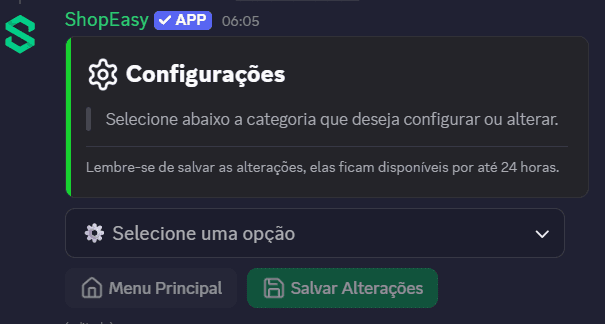
No select menu, escolha a opção "Configurações de Permissões".
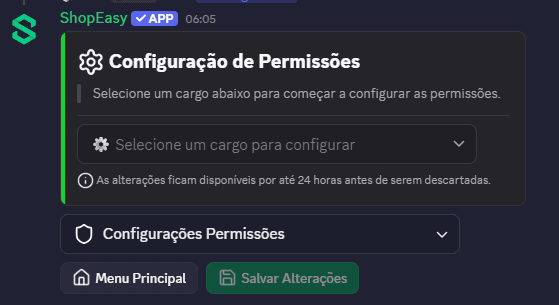
Selecione um Cargo
Clique no select menu e escolha o cargo do servidor que deseja configurar permissões.
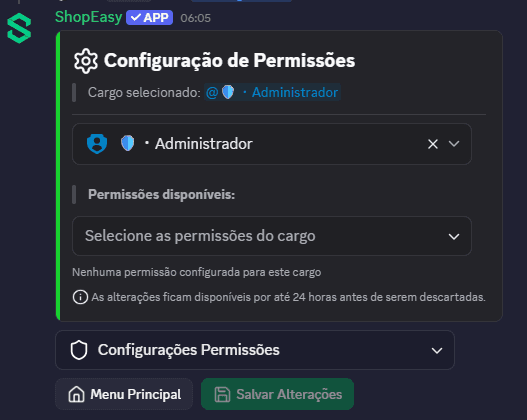
Após selecionar, você verá todas as permissões disponíveis para atribuir a esse cargo.
⚠️ Importante: Mudança no Sistema de Permissões
Atenção ao configurar permissões:
Por padrão, administradores do servidor têm acesso completo ao bot.
⚡ PORÉM: A partir do momento que você configura permissões personalizadas, os administradores perdem o acesso automático e passam a precisar dos cargos configurados!
Isso significa que você deve:
- Criar um cargo administrativo
- Configurar todas as permissões necessárias nele
- Atribuir esse cargo aos administradores
Exemplo:
❌ ANTES da configuração:
- @Administrador do Discord → Acesso total ao bot (automático)

✅ DEPOIS da configuração:
- @Administrador do Discord → Sem acesso ao bot
- @Admin Loja → Acesso total ao bot (configurado)
- @Moderador → Acesso parcial ao bot (configurado)
Permissões Disponíveis
Depois de selecionar um cargo, você poderá atribuir as seguintes permissões:
📦 Produtos
Permite gerenciar todos os produtos da loja.
O que essa permissão permite:
- Criar novos produtos
- Editar produtos existentes
- Excluir produtos
- Configurar estoque
- Definir preços
Ideal para:
- Gerentes de loja
- Equipe de produtos
- Administradores
🛒 Carrinhos
Permite gerenciar os carrinhos (tickets) de compra dos clientes.
O que essa permissão permite:
- Visualizar carrinhos ativos
- Responder mensagens nos carrinhos
- Fechar carrinhos
- Reabrir carrinhos
- Adicionar membros da equipe aos carrinhos
Ideal para:
- Equipe de suporte
- Atendentes
- Moderadores
⚙️ Configurações
Permite acessar e modificar as configurações gerais do bot.
O que essa permissão permite:
- Alterar configurações de canais
- Modificar configurações de compra
- Ajustar personalização
- Configurar integrações
Ideal para:
- Administradores
- Gerentes técnicos
Esta é uma permissão sensível - atribua apenas a pessoas de confiança!
📊 Vendas
Permite visualizar relatórios e estatísticas de vendas.
O que essa permissão permite:
- Ver dashboard de vendas
- Acessar relatórios financeiros
- Visualizar histórico de compras
- Consultar estatísticas de produtos
Ideal para:
- Gestores
- Administradores
- Equipe financeira
💳 Processar Pagamentos
Permite processar e validar pagamentos manualmente.
O que essa permissão permite:
- Aprovar pagamentos manualmente
- Recusar pagamentos
- Validar comprovantes
- Processar reembolsos
Ideal para:
- Equipe financeira
- Administradores de confiança
Permissão crítica! Conceda apenas a pessoas responsáveis pelo financeiro.
🏦 Gerenciar Pagamentos
Permite configurar métodos de pagamento e integrações.
O que essa permissão permite:
- Adicionar/remover métodos de pagamento
- Configurar APIs (Mercado Pago, etc)
- Ajustar taxas
- Configurar PIX automático
Ideal para:
- Administradores
- Responsáveis técnicos
Esta permissão dá acesso a dados sensíveis de pagamento!
🛡️ Gerenciar Cargos
Permite gerenciar a entrega automática de cargos após compras.
O que essa permissão permite:
- Configurar cargos a serem entregues
- Definir produtos com entrega de cargo
- Ajustar duração de cargos temporários
- Remover cargos manualmente
Ideal para:
- Administradores
- Gerentes de comunidade
🤖 Gerenciar Bot
Permite configurações avançadas e técnicas do bot.
O que essa permissão permite:
- Configurar integrações avançadas
- Ajustar comportamentos do bot
- Gerenciar webhooks
- Acessar logs detalhados
Ideal para:
- Administradores técnicos
- Desenvolvedores
- Donos do servidor
👑 Administrador
Concede acesso total a todas as funcionalidades do bot.
O que essa permissão permite:
- ✅ TODAS as permissões acima
- Acesso irrestrito a qualquer comando
- Controle total sobre o bot
Ideal para:
- Dono do servidor
- Co-fundadores
- Administradores principais
Esta é a permissão mais alta - equivale a ter todas as outras permissões juntas!
Sistema de Draft
Importante: As alterações ficam salvas como rascunho por 24 horas.
Se você não clicar em "Salvar Alterações" dentro deste período, todas as modificações serão perdidas!
Como Funciona
- Selecione um cargo
- Marque as permissões desejadas
- As mudanças ficam temporariamente salvas (draft)
- Você tem até 24 horas para revisar e configurar mais cargos
- Clique em "Salvar Alterações" para aplicar definitivamente
Exemplo de uso:
14:00 - Você configura permissões para @Admin Loja
14:30 - Você configura permissões para @Moderador
15:00 - Você configura permissões para @Suporte
15:15 - Você clica em "Salvar Alterações"
✅ Todas as permissões são aplicadas de uma vez
Salvando as Alterações
Após configurar as permissões de todos os cargos desejados, clique no botão "Salvar Alterações".
O que acontece ao salvar:
- ✅ As permissões são ativadas imediatamente
- ✅ Membros com os cargos ganham acesso às funcionalidades
- ✅ Administradores perdem acesso automático (se não configurados)
- ✅ O draft é limpo
Permissões salvas com sucesso! O sistema já está ativo.
Estrutura Recomendada de Cargos
Configure uma hierarquia clara de permissões:
👑 @Administrador (Administrador)
├─ Acesso total ao bot
└─ Todas as permissões

🛡️ @Gerente (Gerenciar Bot + Configurações + Vendas)
├─ Configurar o bot
├─ Ver relatórios
└─ Sem acesso financeiro direto

💼 @Financeiro (Processar Pagamentos + Gerenciar Pagamentos + Vendas)
├─ Gerenciar pagamentos
├─ Ver vendas
└─ Sem acesso a produtos/config

📦 @Produtos (Produtos + Vendas)
├─ Gerenciar produtos
├─ Ver vendas
└─ Sem acesso financeiro

🎫 @Suporte (Carrinhos)
├─ Atender clientes
└─ Apenas acesso a tickets
Dicas de Configuração
Boas práticas de segurança:
- Princípio do menor privilégio: Dê apenas as permissões necessárias
- Separe responsabilidades: Financeiro ≠ Suporte ≠ Produtos
- Configure antes de usar: Defina tudo antes de distribuir cargos
- Documente os cargos: Deixe claro quem tem acesso a quê
- Revise regularmente: Remova permissões de ex-membros da equipe
Exemplos de configurações seguras:
✅ CORRETO:
@Admin Loja → 👑 Administrador
@Financeiro → 💳 Processar Pagamentos + 🏦 Gerenciar Pagamentos
@Suporte → 🛒 Carrinhos
❌ EVITE:
@Todos → 👑 Administrador (muito acesso!)
@Suporte → 💳 Processar Pagamentos (desnecessário)
@Estagiário → ⚙️ Configurações (arriscado)
Cenários de Uso
Loja Pequena (1-3 pessoas)
@Dono → 👑 Administrador
@Ajudante → 📦 Produtos + 🛒 Carrinhos + 📊 Vendas
Loja Média (4-10 pessoas)
@Admin → 👑 Administrador
@Gerente → 📦 Produtos + ⚙️ Configurações + 📊 Vendas
@Financeiro → 💳 Processar Pagamentos + 🏦 Gerenciar Pagamentos
@Suporte → 🛒 Carrinhos
Loja Grande (10+ pessoas)
@Fundador → 👑 Administrador
@Admin → 🤖 Gerenciar Bot + ⚙️ Configurações
@Gerente Vendas → 📦 Produtos + 📊 Vendas
@Gerente Financeiro → 💳 Processar Pagamentos + 🏦 Gerenciar Pagamentos
@Líder Suporte → 🛒 Carrinhos + 🛡️ Gerenciar Cargos
@Suporte → 🛒 Carrinhos
Solução de Problemas
Administrador perdeu acesso após configurar
Isso é normal e esperado! Quando você configura permissões personalizadas, o acesso automático dos administradores é desativado.
Solução:
- Crie um cargo administrativo (ex: @Admin Loja)
- Configure a permissão 👑 Administrador nele
- Atribua o cargo aos administradores
Membro não consegue usar o bot
Verifique:
- Se o cargo dele está configurado nas permissões
- Se você salvou as alterações
- Se o cargo tem as permissões específicas necessárias
Preciso resetar as permissões
- Acesse novamente o menu de permissões
- Remova todos os cargos configurados
- Salve as alterações
- Os administradores voltarão a ter acesso automático
Draft expirou
- Refaça as configurações
- Configure todos os cargos de uma vez
- Salve dentro de 24 horas
Próximos Passos
Depois de configurar as permissões, você pode:
- Configurar Personalização - Customize a aparência do bot
- Configurar Canais - Defina onde as mensagens serão enviadas
- Voltar às Configurações - Ver todas as categorias de configuração
Com as permissões bem configuradas, sua equipe terá o acesso certo para trabalhar com eficiência e segurança!