Compras
Configure o fluxo de compra e experiência do cliente
Configurações de Compra
Personalize todo o processo de compra da sua loja, desde o cargo de cliente até os termos de uso.
Acessando as Configurações
Para configurar as opções de compra, primeiro acesse o menu principal:

Selecione Configurações de Compra
Após executar o comando /configuracoes, será exibido o menu principal de configurações.
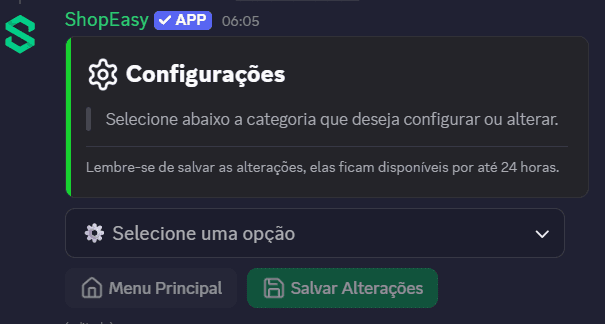
No select menu, escolha a opção "Configurações de Compra".
Menu de Compra
Você será direcionado para o menu específico de configuração de compra.
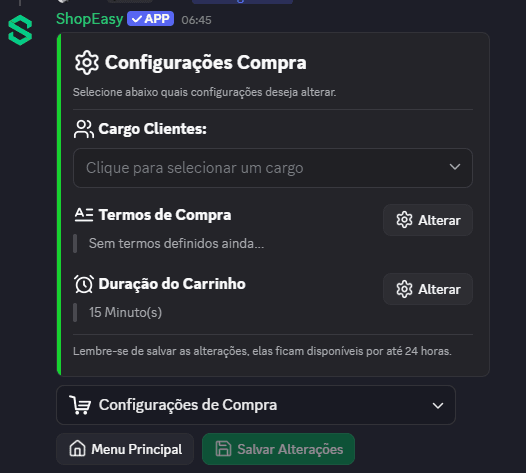
Aqui você verá todas as opções relacionadas ao processo de compra.
Opções de Configuração
Cargo Clientes
Define o cargo que será automaticamente atribuído ao comprador após a aprovação da compra.
O que esta configuração faz:
- Atribui automaticamente um cargo ao cliente após compra aprovada
- Identifica quem já comprou na sua loja
- Permite criar benefícios exclusivos para compradores
- Facilita o suporte (saber quem é cliente)
Como configurar:
- Clique na opção "Cargo Clientes"
- Será exibido um select menu com todos os cargos do servidor
- Selecione o cargo desejado
- Salve as alterações
O cargo será atribuído automaticamente quando o pagamento for confirmado.
Exemplos de uso:
✅ @Cliente
✅ @Comprador
✅ @Membro Premium
✅ @Verificado
Dica: Crie um cargo específico para clientes e configure benefícios exclusivos, como acesso a canais especiais ou suporte prioritário!
Casos de uso:
- Identificação: Saber rapidamente quem já é cliente
- Suporte prioritário: Criar canal exclusivo para @Cliente
- Promoções: Enviar ofertas especiais apenas para compradores
- Comunidade: Canal exclusivo para clientes interagirem
- Credibilidade: Mostrar aos outros membros quem já confia na loja
Termos de Compra
Define os termos e condições que serão exibidos ao cliente antes de finalizar a compra.
O que são os termos:
- Regras e políticas da sua loja
- Informações sobre reembolso
- Garantias oferecidas
- Direitos e deveres do comprador
- Avisos importantes
Onde são exibidos:
- Dentro do carrinho de compra
- Antes do cliente finalizar o pagamento
- Cliente precisa aceitar para continuar
Como configurar:
- Clique no botão "Alterar" em Termos de Compra
- Digite os termos da sua loja
- Revise o texto
- Salve as alterações
Se não houver termos configurados, será exibido: "Sem termos definidos ainda..."
Exemplo de termos:
📋 TERMOS DE COMPRA

1. GARANTIA
✅ Garantia de 7 dias para produtos digitais
✅ Reembolso disponível em caso de problemas técnicos

2. ENTREGA
✅ Produtos entregues automaticamente após confirmação
✅ Prazo máximo: 24 horas

3. SUPORTE
✅ Suporte disponível 24/7 via ticket
✅ Tempo de resposta: até 2 horas

4. POLÍTICA DE REEMBOLSO
❌ Não aceitamos reembolso após entrega
✅ Reembolso aceito apenas em caso de erro do sistema

5. IMPORTANTE
⚠️ Ao finalizar a compra, você concorda com estes termos
⚠️ Mantenha seu comprovante de pagamento

📞 Dúvidas? Abra um ticket!
Outro exemplo (mais simples):
TERMOS E CONDIÇÕES

• Não fazemos reembolso após a entrega do produto
• Garantia de 7 dias contra defeitos
• Suporte disponível via ticket
• Entrega automática em até 24h
• Ao comprar, você concorda com estes termos
Dica: Seja claro e objetivo nos termos. Clientes devem entender facilmente as regras!
O que incluir nos termos:
✅ DEVE incluir:
- Política de reembolso
- Tempo de entrega
- Garantias oferecidas
- Como funciona o suporte
- Avisos importantes
❌ Evite:
- Textos muito longos
- Linguagem jurídica complicada
- Informações desnecessárias
- Letras minúsculas difíceis de ler
Duração do Carrinho
Define quanto tempo o carrinho (ticket de compra) ficará aberto antes de ser fechado automaticamente.
O que esta configuração faz:
- Fecha automaticamente carrinhos inativos
- Evita acúmulo de tickets abertos
- Libera espaço no servidor
- Mantém organização
Tempo padrão: 15 minutos
Como configurar:
- Clique no botão "Alterar" em Duração do Carrinho
- Digite o tempo desejado em minutos
- Salve as alterações
Tempos recomendados:
⚡ 5 minutos - Para vendas rápidas e automatizadas
⏱️ 15 minutos - Padrão recomendado (equilibrado)
🕐 30 minutos - Para produtos que precisam de mais análise
⏳ 60 minutos - Para compras complexas ou de alto valor
O contador começa assim que o carrinho é criado. Caso o cliente esteja ativo, o tempo pode ser renovado.
Quando o carrinho fecha:
- Cliente é notificado que o tempo expirou
- Canal do carrinho é fechado/arquivado
- Cliente pode abrir um novo carrinho se desejar
⚠️ Se o tempo for muito curto, clientes podem não ter tempo de completar a compra!
Recomendações por tipo de produto:
| Tipo de Produto | Tempo Recomendado | Motivo |
|---|---|---|
| Keys/Códigos | 5-10 minutos | Compra rápida e direta |
| VIP/Cargos | 15 minutos | Tempo para ler benefícios |
| Produtos complexos | 30-45 minutos | Cliente pode ter dúvidas |
| Serviços personalizados | 60 minutos | Pode precisar de negociação |
Exemplo de configuração:
Loja de keys Minecraft: 10 minutos
Loja de VIPs: 15 minutos
Loja de serviços: 30 minutos
Loja de produtos customizados: 60 minutos
Sistema de Draft
Importante: As alterações ficam salvas como rascunho por 24 horas.
Se você não clicar em "Salvar Alterações" dentro deste período, todas as modificações serão perdidas!
Como Funciona
- Configure cargo de clientes, termos e duração
- As mudanças ficam temporariamente salvas (draft)
- Você tem até 24 horas para revisar e fazer mais alterações
- Clique em "Salvar Alterações" para aplicar definitivamente
Exemplo de uso:
10:00 - Você configura o cargo de clientes
10:15 - Você define os termos de compra
10:30 - Você ajusta a duração do carrinho para 20 minutos
10:45 - Você clica em "Salvar Alterações"
✅ Todas as configurações são aplicadas de uma vez
Salvando as Alterações
Após configurar todas as opções desejadas, clique no botão "Salvar Alterações".
O que acontece ao salvar:
- ✅ O cargo será atribuído nas próximas compras
- ✅ Os termos serão exibidos nos carrinhos
- ✅ A duração será aplicada aos novos carrinhos
- ✅ O draft é limpo
Configurações de compra salvas com sucesso! As mudanças já estão ativas.
Nota: Carrinhos já abertos mantêm as configurações antigas. As novas configurações se aplicam apenas a carrinhos futuros.
Fluxo da Compra
Entenda como o cliente experimenta o processo de compra:
1️⃣ Cliente clica em "Comprar" no produto
    ↓
2️⃣ Carrinho (ticket) é criado
    ↓
3️⃣ Bot exibe os TERMOS DE COMPRA
    ↓
4️⃣ Cliente aceita os termos
    ↓
5️⃣ Cliente escolhe método de pagamento
    ↓
6️⃣ Cliente realiza o pagamento
    ↓
7️⃣ Pagamento é confirmado
    ↓
8️⃣ CARGO DE CLIENTE é atribuído automaticamente
    ↓
9️⃣ Produto é entregue
    ↓
🔟 Carrinho permanece aberto até DURAÇÃO expirar
Configuração Inicial Recomendada
Para começar, configure desta forma:
Configuração Básica
✅ Cargo Clientes: @Cliente
✅ Termos: Termos básicos com política de reembolso
✅ Duração: 15 minutos
Configuração Avançada
✅ Cargo Clientes: @Comprador Verificado
✅ Termos: Termos completos com todas as políticas
✅ Duração: 30 minutos
✅ Benefícios exclusivos para @Comprador Verificado
Dicas de Configuração
Boas práticas:
- Cargo visível: Use um cargo com cor para destacar clientes
- Termos claros: Evite textos longos e confusos
- Tempo adequado: Não muito curto nem muito longo
- Revise regularmente: Atualize os termos conforme necessário
- Teste o fluxo: Faça uma compra teste para verificar tudo
Cargo de Cliente:
✅ Nome claro (@Cliente, @Comprador)
✅ Cor destacada (para ser visível)
✅ Sem permissões especiais (apenas identificação)
✅ Posicionado adequadamente na hierarquia
Termos de Compra:
✅ Máximo 2000 caracteres
✅ Use emojis para destacar seções
✅ Seja direto e honesto
✅ Inclua informações de contato
Duração do Carrinho:
✅ Considere o tipo de produto
✅ Pense na experiência do cliente
✅ Monitore se clientes reclamam do tempo
✅ Ajuste conforme necessário
Solução de Problemas
Cargo não foi atribuído após compra
Verifique:
- Se você salvou as configurações
- Se o cargo ainda existe no servidor
- Se o bot tem permissão para atribuir cargos
- Se o cargo não está acima do cargo do bot na hierarquia
Termos não aparecem no carrinho
- Confirme se você salvou as alterações
- Verifique se digitou algo nos termos
- Teste criando um novo carrinho
Carrinho fecha muito rápido
- Aumente a duração do carrinho
- Recomendamos mínimo de 10-15 minutos
- Avise os clientes sobre o tempo disponível
Draft expirou
- Acesse o menu novamente
- Reconfigure tudo
- Salve dentro de 24 horas
Próximos Passos
Depois de configurar as opções de compra, você pode:
- Configurar Canais - Defina onde as notificações serão enviadas
- Configurar Permissões - Gerencie quem pode usar cada funcionalidade
- Configurar Personalização - Customize a aparência do bot
- Voltar às Configurações - Ver todas as categorias de configuração
Com as configurações de compra bem ajustadas, seus clientes terão uma experiência profissional e transparente!